Jabra GN9330e:n yhdistäminen Nortel IP 1120E-, 1140E-, 1150E- tai 1165E-puhelimeen
Jabra GN9330e:n yhdistäminen Nortel IP 1120E-, 1140E-, 1150E- tai 1165E-puhelimeen
Vaatimukset:
Jabra GN9330e + Jabra Link 14201-32
Kun käytössä on jokin seuraavista puhelimista:
- Nortel IP 1120E
- Nortel IP 1140E
- Nortel IP 1150E
- Nortel IP 1165E
IP-puhelimien laiteohjelmistosta 3.1 alkaen.
Yhdistäminen:
- Liitä EHS-sovittimen yksiosainen pää (USB-liitin) puhelimen USB-liitäntään.
- Liitä RJ10-liitin jalustan puhelinkuvakkeella varustettuun liitäntään ja RJ45-liitin AUX-liitäntään.
Ohjelmiston määritys:
Aseta kuulokemikrofoni jalustaan ja aktivoi DHSG-tila.
Paina Jabra GN9330e:n Puhelin (Phone) -painiketta noin kuuden sekunnin ajan, kunnes kuulokemikrofonin online-ilmaisin (sininen LED) alkaa vilkkua. Järjestelmä näyttää nykyisen ohjelmiston aktivoimalla äänenvoimakkuussäätimen latausnäytössä (keltainen LED).
LED-valot vasemmalta oikealle:
LED 1 = RHL
LED 2 = DHSG
LED 3 = AEI
LED 4 = MSH
Tämän jälkeen voit vaihtaa ohjelmistotilojen välillä (LED 1–4) käyttämällä kuulokemikrofonin äänenvoimakkuussäädintä. Kun ohjelmisto on asennettu onnistuneesti, jalusta vaihtaa automaattisesti takaisin lataustilaan noin 15 sekunnin jälkeen.
Perusasetukset:
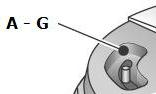
Aseta puhelinasetusten kytkin (A–G) A-asentoon.
Mikrofonin tason asetus:
Soita puhelu kuulokemikrofonilla.
Jos toinen osapuoli kuulee äänesi heikosti tai ei kuule sinua lainkaan, aktivoi jalustassa oleva äänenvoimakkuussäädin, kunnes sinut kuullaan selvästi.
Kuulokemikrofonin vastaus/lopetus:
Kun valintaääni kuuluu kuulokemikrofonissa, voit vastata puheluun painamalla kuulokemikrofonin vastaa/lopeta-painiketta. Paina painiketta uudelleen puhelun lopettamiseksi.

Puhelinasetukset:
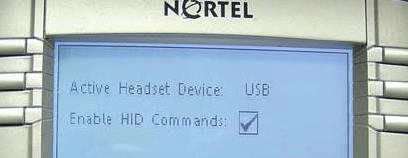
Paina Service-painiketta kaksi kertaa > Esiasetus (Preset) > Kuulokemikrofonit (Headsets) > USB

Lisäksi sinun täytyy aktivoida valikkovaihtoehto Ota käyttöön HID-komennot (Enable HID Commands) kuvassa esitetyllä tavalla.