
USEIN KYSYTYT KYSYMYKSET
Miten päivitän Jabra-laitteen laiteohjelmiston Jabra Suite for Macin avulla?
Miten päivitän Jabra-laitteen laiteohjelmiston Jabra Suite for Macin avulla?
- Jabra 14201-29 -huoltokaapeli (vain Jabra Pro 920 -mallille). Kytke Jabra Pro 920 tietokoneeseen, johon on asennettu Jabra Suite for Mac, käyttämällä erityistä huoltokaapelia (Jabra-lisävaruste 14201-29). Joissakin tietokoneissa sinun on ehkä irrotettava virtapistoke Jabra Pro 920:n jalustasta, kytkettävä huoltokaapeli tietokoneeseen ja kytkettävä sitten virtapistoke takaisin Jabra 920:n jalustaan.
- Jabra 14201-13 Mini USB – USB -kaapeli (vain Jabra Pro 925 -mallille). Kytke Jabra Pro 925 tietokoneeseen, johon on asennettu Jabra Suite for Mac, käyttämällä Mini-USB–USB-kaapelia (Jabra-lisävaruste 14201-13).
Jabra-laitteen laiteohjelmiston tarkistus ja päivitys edellyttää, että tietokoneelle on asennettu Jabra Suite for Mac. Jabra Motionin ja Jabra Stealthin kaltaiset laitteet on kytkettävä tietokoneeseen suoraan USB-kaapelilla päivitysten asentamiseksi. Joidenkin Jabra Link EHS -sovittimien ja tietokoneen välille tarvitaan mikro-USB-kaapeli. Tarkista laiteohjelmisto seuraavasti:
1. Napsauta Jabra-kuulokemikrofonilogoa valikkopalkissa.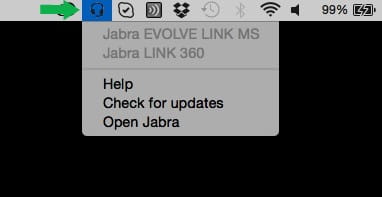
2. Valitse Tarkista päivitykset (Check for updates).

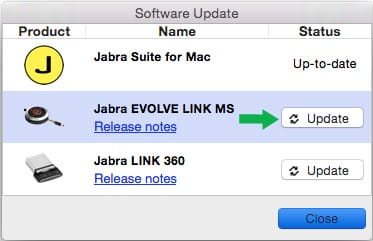
3. Jos Jabra-laitteelle on saatavilla päivitys, napsauta Päivitä (Update).
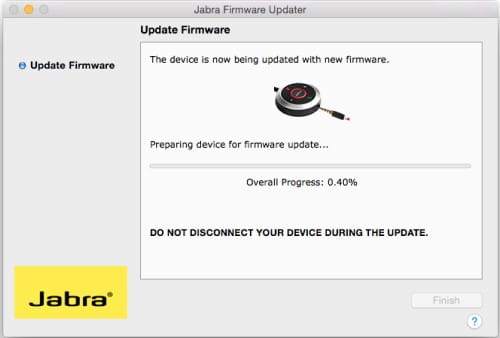
4. Laiteohjelmisto alustaa päivityksen. Älä irrota Jabra-laitetta laiteohjelmiston päivityksen aikana.
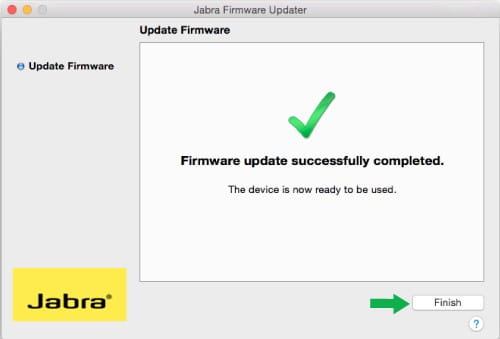
5. Kun laiteohjelmiston päivitys on valmis, napsauta Valmis (Finish), niin Jabra-laite on taas valmis käyttöön.
Huomautus: Joidenkin Jabra Link EHS -sovittimien ja Mac-tietokoneen välille tarvitaan mikro-USB-kaapeli. Jos käytät laitteen kanssa Jabra Bluetooth -sovitinta (esim. Jabra Motion UC tai Jabra Stealth UC), on suositeltavaa päivittää sekä kuulokemikrofoni että Bluetooth-sovitin samalla kerralla.

Tiesitkö?
0