
よくあるご質問
Jabra PRO / GO を Avaya 2420、4610、4620、4621、4622、4625、4630、5420、5610、5620、5621、5625 に接続する方法
Jabra PRO / GO を Avaya 2420、4610、4620、4621、4622、4625、4630、5420、5610、5620、5621、5625 に接続する方法
前提条件:
Jabra PRO 9460 / 9470 + Jabra Link 14201-19
次の Avaya 電話のいずれか1つとの組み合わせ:
- Call Manager ソフトウェア 4.0 以降の 2420
- ファームウェア 1.8 以降の 4610 / 4620 / 4621 / 4622 / 4625
- 4630 / 5420 / 5610 / 5620 / 5621 / 5625
接続:
- 電話のネットワークケーブルを取り外します。
- EHS アダプターを Avaya デバイスの「EU24/ ADJ」ソケットと Jabra PRO 9400 のベースの「AUX」インターフェ-スに接続します。
- 4 ピンケーブル接続を Jabra PRO 94x0 のベースの「電話」の記号が示されているソケットに接続し、もう一方の端を電話の「ヘッドセット」インターフェ-スに接続します。
- これで電話をネットワークケーブルに接続できます。
Jabra PRO 94x0 のベースの SmartSetup Wizard の指示に従います。
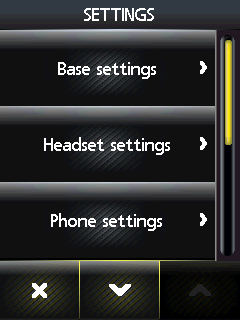

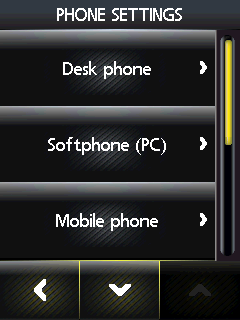
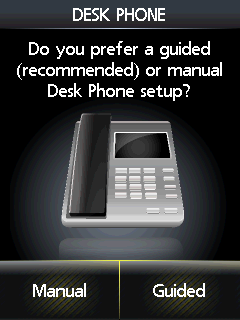
電話設定で「Desk phone」 (デスクホン)を選択し、「Connect to a desk phone?」 (デスクホンに接続しますか?)で「Manual」 (手動) を選択します。
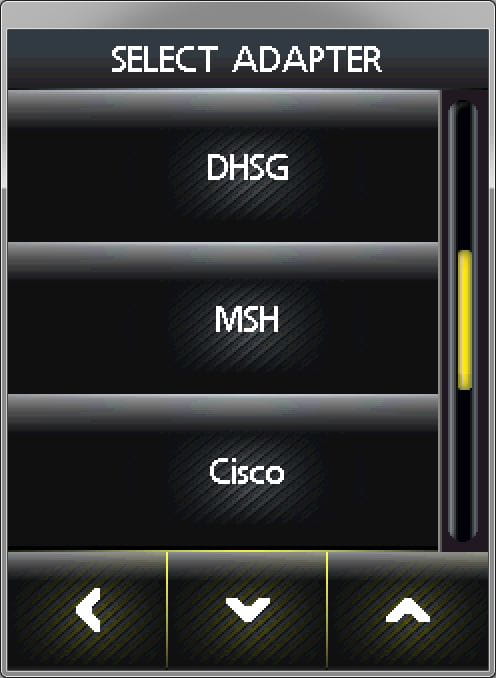
アダプターのタイプに「DHSG」を選択します
ベースの設定:
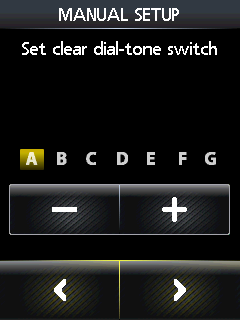
電話セットアップスイッチを「A」の位置に設定します。
マイクレベルのセットアップ:
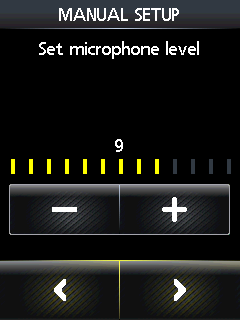
マイクの音量は 13 中の 7 にすることを推奨します。
ガイダンスによるセットアップ:
インストールの際、最寄の Jabra セットアップサーバーにダイヤルするとオーディオパスを設定できます。 表示される指示に従います。 Jabra セットアップサーバーが使用できない場合は、最寄の Jabra サポートチームにご連絡ください。

ご存知でしたか?
0