
Jabra Xpress Cloud および On-Premise のナビゲーション方法は?
Jabra Xpress のサイドメニューから、以下の機能にすばやくアクセスできます。
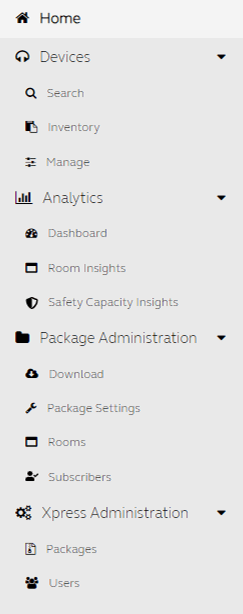
Home (ホーム)
Jabra デバイス、使用状況、ステータス、および通知の概要が表示されます。
Devices (デバイス)
Analytics (分析)
Administration (管理)
Home (ホーム)
Jabra デバイス、使用状況、ステータス、および通知の概要が表示されます。
Devices (デバイス)
- Search (検索) - 検索機能にアクセスします。
- Inventory (インベントリ) - すべてのデバイスとファームウェアの概要が表示されます。
- Manage (管理) - デバイスを管理します。たとえば、デバイス設定を変更したり、インストールするファームウェアのバージョンを選択したりします。
Analytics (分析)
- Dashboard (ダッシュボード) - 周囲の雑音、オーディオスパイク、マイクの不具合などのオーディオパラメータなどのデジタルデータが表示されます。*
- Room Insights (会議室インサイト) - 会議室の利用率データが表示されます。**
- Safety Capacity Insights (安全収容人数インサイト) - 会議室の安全収容人数データが表示されます。**
Administration (管理)
- Download (ダウンロード) - Windows または Mac 用の Jabra Direct ソフトウェアをダウンロードできます。
- Jabra Direct Settings (Jabra Direct 設定) - Jabra Direct のエンドユーザーインターフェイスを設定します。
- Packages (パッケージ) - 設定されているパッケージを表示します。パッケージとは、クライアントグループが同じ設定になるように展開できる設定の構成です。
- User Management (ユーザー管理) - ユーザープロファイルと権限を作成し、管理します。オプションは、書き込み可能な権限を持つ IT 管理者の役割と、読み取り専用の権限を持つスーパーバイザーの役割です。
- Rooms (会議室) - 会議室を作成し、会議室の収容人数と安全収容人数の上限を設定できます。**
- Subscribers (サブスクライバー) - S 会議室の収容人数と安全収容人数の上限に違反した場合の通知を設定します。**
*この機能は Jabra Engage および Jabra Evolve2 ヘッドセットに適用されます。
**この機能は、Jabra PanaCast および PanaCast 50 ビデオ会議デバイスに適用されます。

ご存知でしたか?
0