
Jabra Xpress Cloud/온프레미스를 살펴보려면 어떻게 해야 하나요?
Jabra Xpress 사이드 메뉴를 사용하면 다음과 같은 기능에 빠르게 액세스할 수 있습니다.
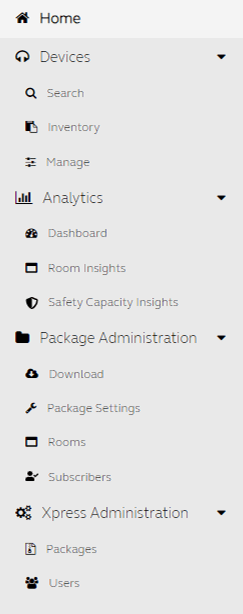
Home(홈)
Jabra 기기의 사용량, 상태, 알림에 대한 개요를 볼 수 있습니다.
Devices(기기)
Analytics(분석)
Administration(관리)
Home(홈)
Jabra 기기의 사용량, 상태, 알림에 대한 개요를 볼 수 있습니다.
Devices(기기)
- Search(검색) - 검색 기능을 이용할 수 있습니다.
- Inventory(재고) - 모든 기기 및 펌웨어의 개요를 볼 수 있습니다.
- Manage(관리) - 기기를 관리합니다. 예를 들어, 기기 설정을 변경하거나 설치할 펌웨어 버전을 선택할 수 있습니다.
Analytics(분석)
- Dashboard(대시보드) - 배경 소음에 대한 오디오 매개변수, 오디오 증폭, 결함이 있는 마이크 등의 디지털 데이터를 볼 수 있습니다.*
- Room Insights(회의실 정보) - 회의실의 이용 현황 데이터를 볼 수 있습니다.**
- Safety Capacity Insights(안전 수용 인원 제한 확인) - 회의실의 안전 수용 인원 제한 데이터를 볼 수 있습니다.**
Administration(관리)
- Download(다운로드) - Windows 또는 Mac용 Jabra Direct 소프트웨어를 다운로드할 수 있습니다.
- Jabra Direct Settings(Jabra Direct 설정) - Jabra Direct 최종 사용자 인터페이스를 구성할 수 있습니다.
- Packages(패키지) - 설정된 패키지를 볼 수 있습니다. 패키지는 클라이언트 그룹에 배포할 수 있는 설정의 구성이므로 설치 및 설정이 동일합니다.
- User Management(사용자 관리) - 사용자 프로필 및 권한을 만들고 관리합니다. 옵션은 다음과 같습니다. IT Admin(IT 관리자) 역할에는 쓰기 권한이 있고, Supervisor(감독자) 역할에는 읽기 전용 권한이 있습니다.
- Rooms(회의실) - 회의실을 만들고 회의실 수용량 및 안전 수용 인원 제한을 설정할 수 있습니다.**
- Subscribers(구독자) - 회의실 수용량 또는 안전 수용 인원 제한을 초과했을 때의 알림을 설정할 수 있습니다.**
*이 기능은 Jabra Engage 및 Jabra Evolve2 헤드셋에 적용됩니다.
**이 기능은 Jabra PanaCast 및 PanaCast 50 화상회의 장치에 적용됩니다.

알고 계셨습니까?
0