
Hoe verbind ik mijn Jabra PRO 92x met Alcatel Touch 4029, 4039
Hoe verbind ik mijn Jabra PRO 92x met Alcatel Touch 4029, 4039
Vereisten:
Jabra PRO 92x + Jabra LINK 14201-09
In combinatie met een van de volgende telefoons:
- Touch 4029
- Touch 4039
Aansluiting:
Gesplitst uiteinde:
Steek de RJ45-plug (rode band) in de "AUX"-aansluiting en steek de RJ10-plug (blauwe band) in de blauwe, met een "telefoon"-symbool gemarkeerde aansluiting op het basisstation van de Jabra PRO 92x.
Uiteinde met 2-voudige Y-aansluiting:
Steek de 3,5mm audio-plug in de headset-aansluiting en de RJ12-plug in de met een bel gemarkeerde aansluiting van de telefoon. De extra plug op de Y-aansluiting blijft vrij voor het geval u een IP-telefoon wilt aansluiten.
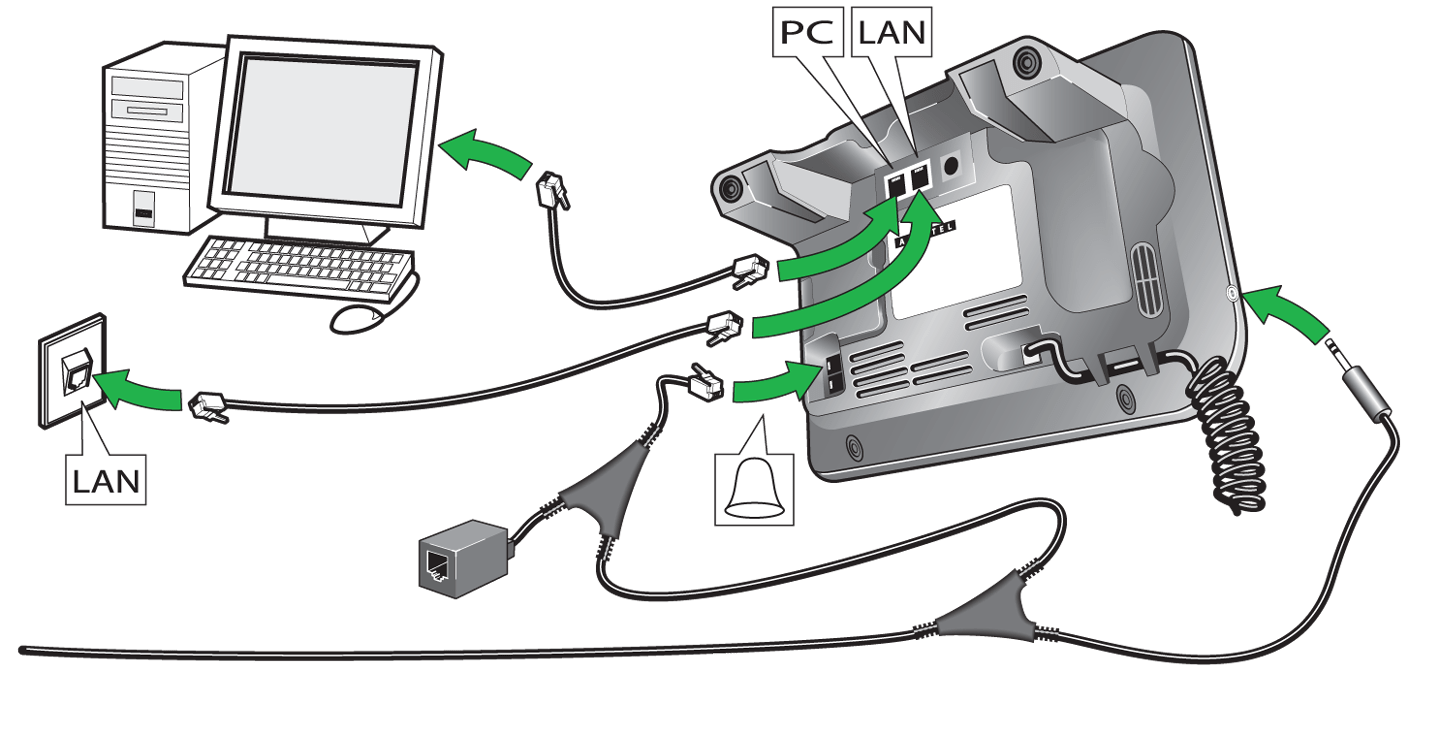
Nu kunt u de headset instellen handmatig of automatisch configureren voor uw telefoon.
Automatische configuratie:
Om automatische configuratie te starten, zorgt u dat u gebeld wordt op deze telefoon; wacht ten minste 10 seconden voordat u de telefoon opneemt. De betreffende EHS-modus is nu geconfigureerd.
Als automatische configuratie niet werkt, kies dan handmatig de MSH-modus. (zie handleiding)
Instellen basisstation:
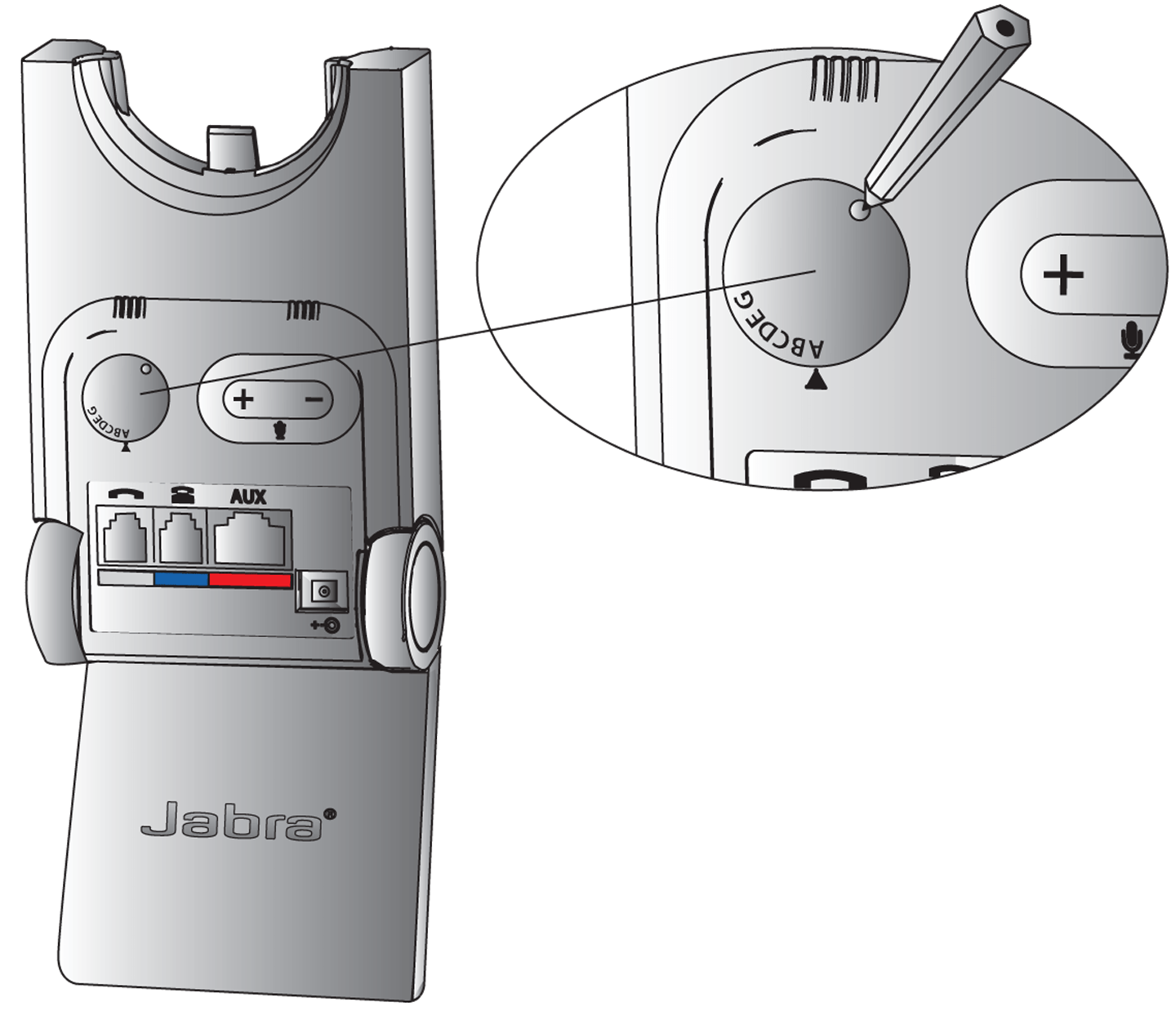
Zet de telefooninstellingsschakelaar in positie "A".
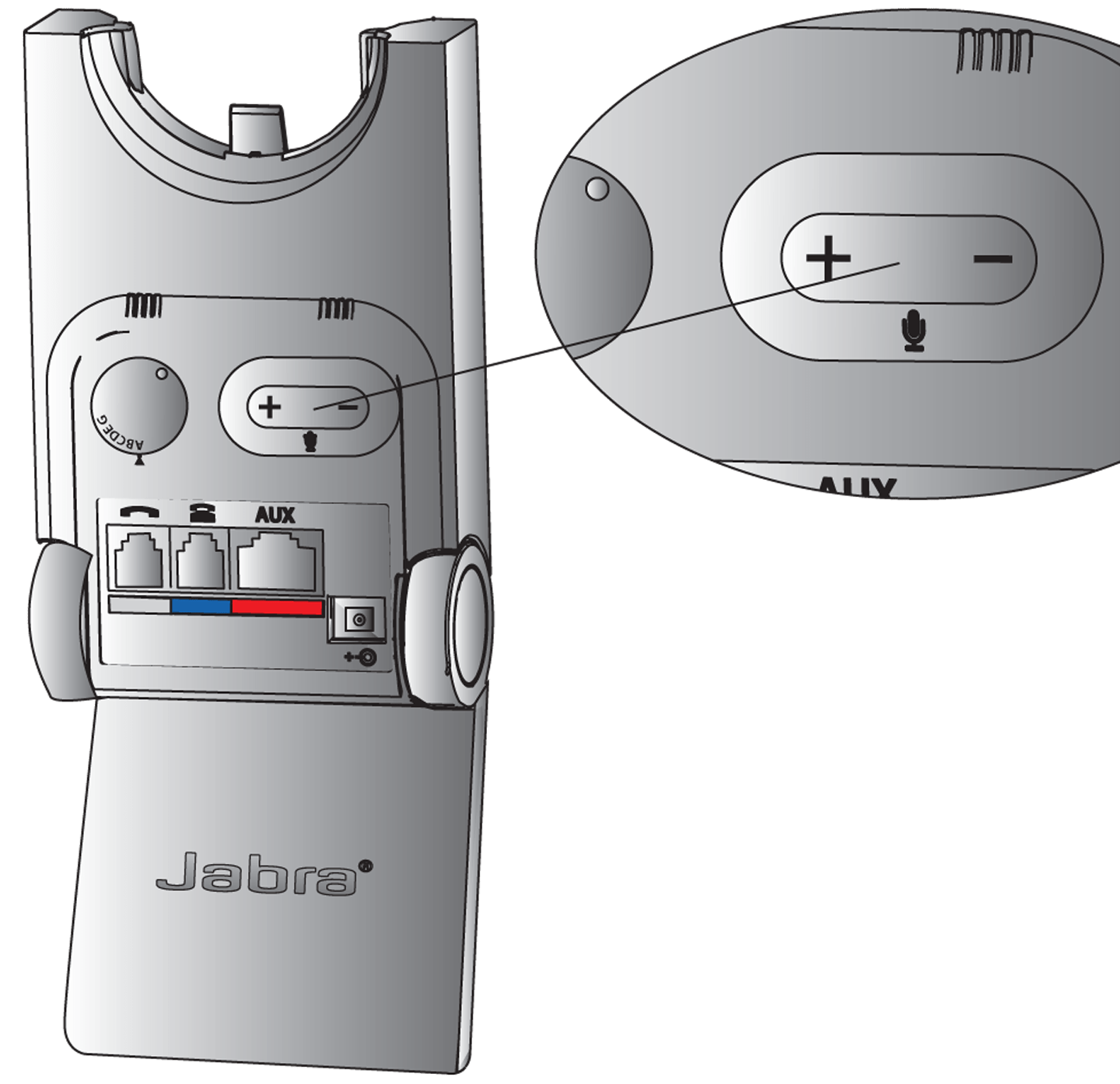
Instellen microfoonvolume:
Zet de headset op en bel bijvoorbeeld een collega.
Kies nu het gewenste volumeniveau van de microfoon door middel van de toetsen +/-.
Telefooninstelling met softwareversie 9.xx en hoger
Telefooninstellingen zijn niet nodig om een headset te gebruiken. Nadat de audio-plug juist is aangesloten, verschijnt een headset-symbool in het "Phone display" (telefoonscherm). Als het headset-symbool niet verschijnt, controleer dan de volgende instellingen:
Menu> Settings (instelling) > Phone (telefoon) > Audio Jack (audio-plug) > Headset Activate (activeren)/Select
Telefooninstelling met een lagere softwareversie dan 9.xx:
Belangrijk: De "Force Headset" (headset forceren) mag niet geactiveerd zijn op de telefoon. Hierdoor is het niet mogelijk externe oproepen te accepteren.
Menu> Settings (instellingen) > Phone (telefoon) > Audio Jack (audio-plug) >Force Headset OFF (headset UIT forceren)
Menu> Settings (instellingen) > Phone (telefoon) > Socket (aansluiting) > Activate Headset (headset activeren)
Beltoon doorschakelen / telefooninstelling:
Belangrijk: Het kiestoonsignaal in de headset wordt alleen verzonden als een van de volgende beltonen gebruikt wordt: Standard/ Classic / Cold River / Dooing-Dooing. > Menu> Settings (instellingen) > Dial Tone (kiestoon) > Internal / External (intern/extern)
Als doorschakeling van het kiestoonsignaal ondanks het instellen van de juiste beltoon niet werkt, controleer dan de volgende instellingen:
Menu > Settings (instellingen) > Phone (telefoon) > Internal/External (intern/extern), more options (meer opties)
No sound (geen geluid), Progressive (luider wordend), Beeps (piepjes)> alle punten moeten op "OFF" (UIT) staan.
Oproepen die geplaatst worden met de headset kunnen als volgt worden verbonden / doorgeschakeld:
Kies het nummer > "Forward" (doorschakelen) verschijnt in het telefoonscherm > druk nu op de betreffende functietoets naast het telefoonscherm > vervolgens moet u het gesprek beëindigen met de "Handset"-toets
