HÄUFIG GESTELLTE FRAGEN (FAQ)
Wie richte ich mein Jabra-Gerät für die Verwendung mit Avaya Agent for Desktop ein?
Wie richte ich mein Jabra-Gerät für die Verwendung mit Avaya Agent for Desktop ein?
Voraussetzung
- Avaya Agent for Desktop, ab Version 2.0.6.2.3001
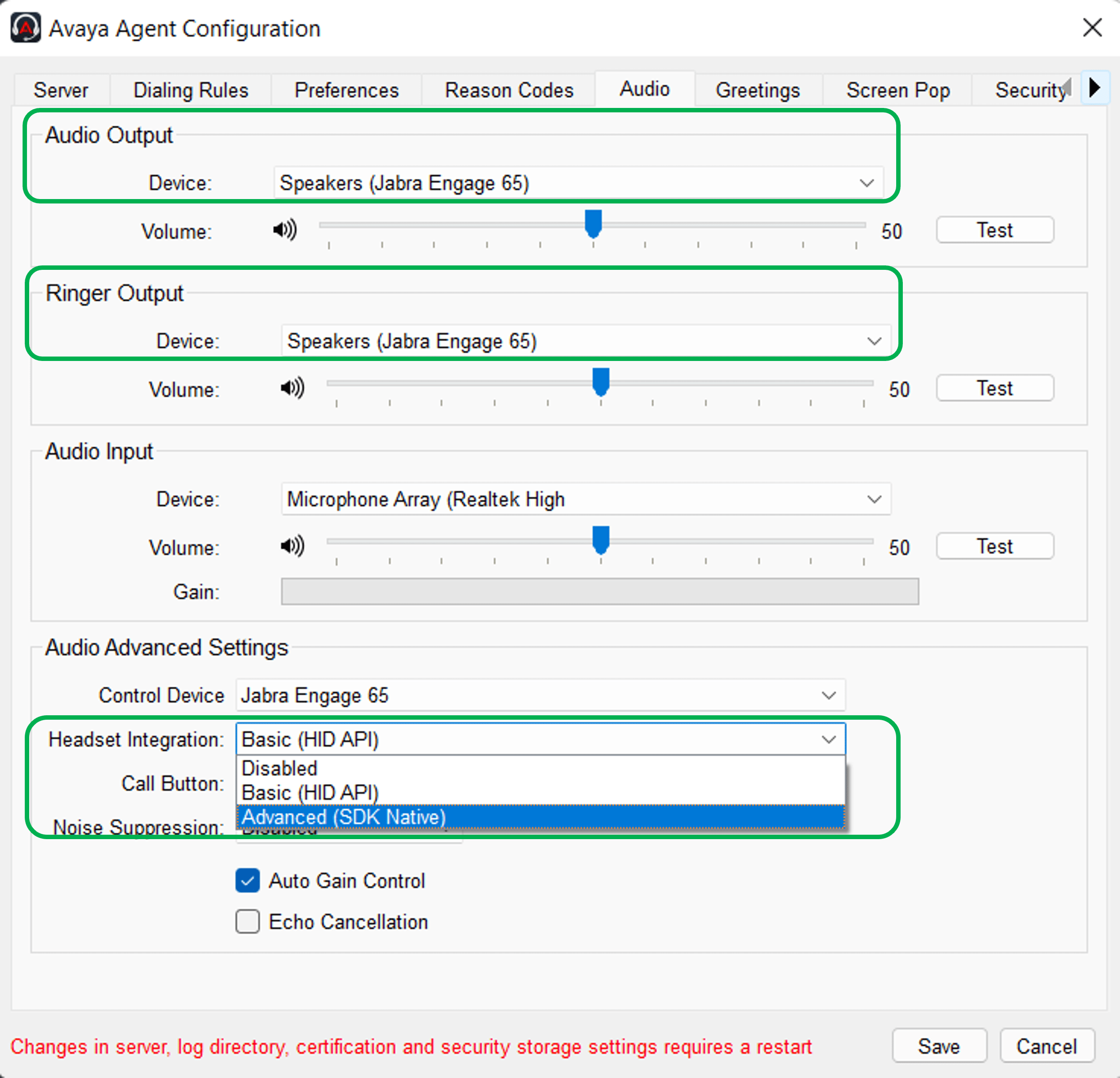
Führen Sie folgende Schritte aus, um Ihr Jabra-Gerät für die Verwendung mit Avaya Agent for Desktop auszuwählen.
- Gehen Sie zu Avaya Agent Configuration > Audio (Avaya Agent-Konfiguration > Audio).
- Unter Audio Output / Ringer Output (Audio-Ausgang/Ringer-Ausgang) wählen Sie das gewünschte Jabra-Gerät aus dem Dropdown-Menü aus.
- Wählen Sie unter Audio Advanced Settings > Headset Integration (Erweiterte Audioeinstellungen > Headset-Integration) die Option Advanced (SDK Native) (Erweitert (SDK Native)) aus.