
Comment connecter mon Jabra PRO / GO avec Aastra 2420, 4610, 4620, 4621, 4622, 4625, 4630, 5420, 5610, 5620, 5621, 5625
Comment connecter mon Jabra PRO / GO avec Aastra 2420, 4610, 4620, 4621, 4622, 4625, 4630, 5420, 5610, 5620, 5621, 5625
Condition préalable :
Jabra PRO 9460 / 9470 + Jabra Link 14201-19
Associé à l'un des téléphones Avaya suivants :
- 2420 à partir de Call manager Software 4.0
- 4610 / 4620 / 4621 / 4622 / 4625 à partir du firmware 1.8
- 4630 / 5420 / 5610 / 5620 / 5621 / 5625
Connexion :
- Retirez votre câble de réseau téléphonique.
- Connectez l'adaptateur EHS au support « EU24/ ADJ » sur votre périphérique Avaya et l'interface « AUX » sur votre base Jabra PRO 9400.
- Connectez à présent la connexion du câble 4 pins fourni au support marqué du symbole du « téléphone sur la base du Jabra PRO 94 x 0 et l'autre extrémité au support « port de micro-casque » de l'adaptateur AZ.
- Vous pouvez alors reconnecter votre téléphone à votre câble de réseau.
Suivez ensuite les instructions de l'assistant SmartSetup sur le socle Jabra PRO 94 x 0.
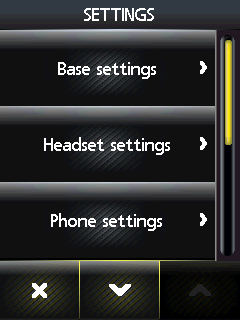

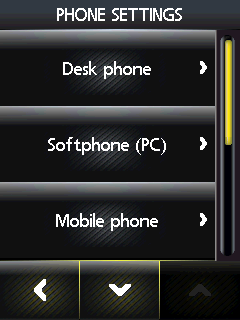
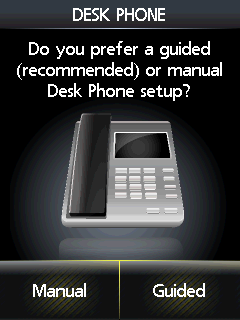
Sélectionnez le réglage de téléphone « téléphone fixe », puis « Connectez à un téléphone fixe ? », « Manuel ».
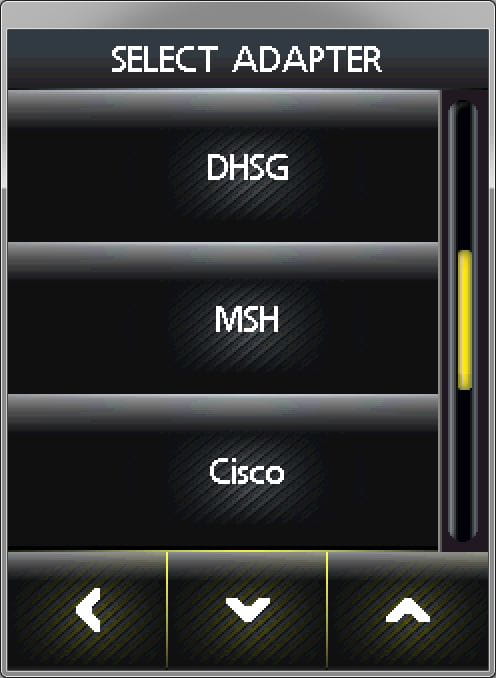
Sélectionnez le type d'adaptateur « DHSG »
Réglages de la base :
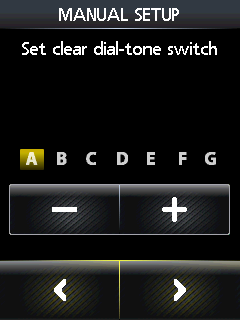
Réglez l'interrupteur de configuration du téléphone à la position « A ».
Configuration du niveau du microphone :
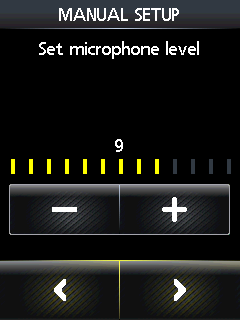
Nous vous conseillons de régler le volume du microphone entre 7 et 13.
Configuration guidée :
Dans le cadre de l'installation, vous pouvez accéder à votre serveur de configuration Jabra local qui va configurer le chemin audio. Veuillez suivre les instructions affichées sur l'écran. En cas d'indisponibilité de votre serveur de configuration Jabra, nous vous invitons à contacter votre équipe de Support Jabra locale.
